





Cách Kiểm Tra iPhone Có Bị Thay Màn Hình Không – Hướng Dẫn Chi Tiết

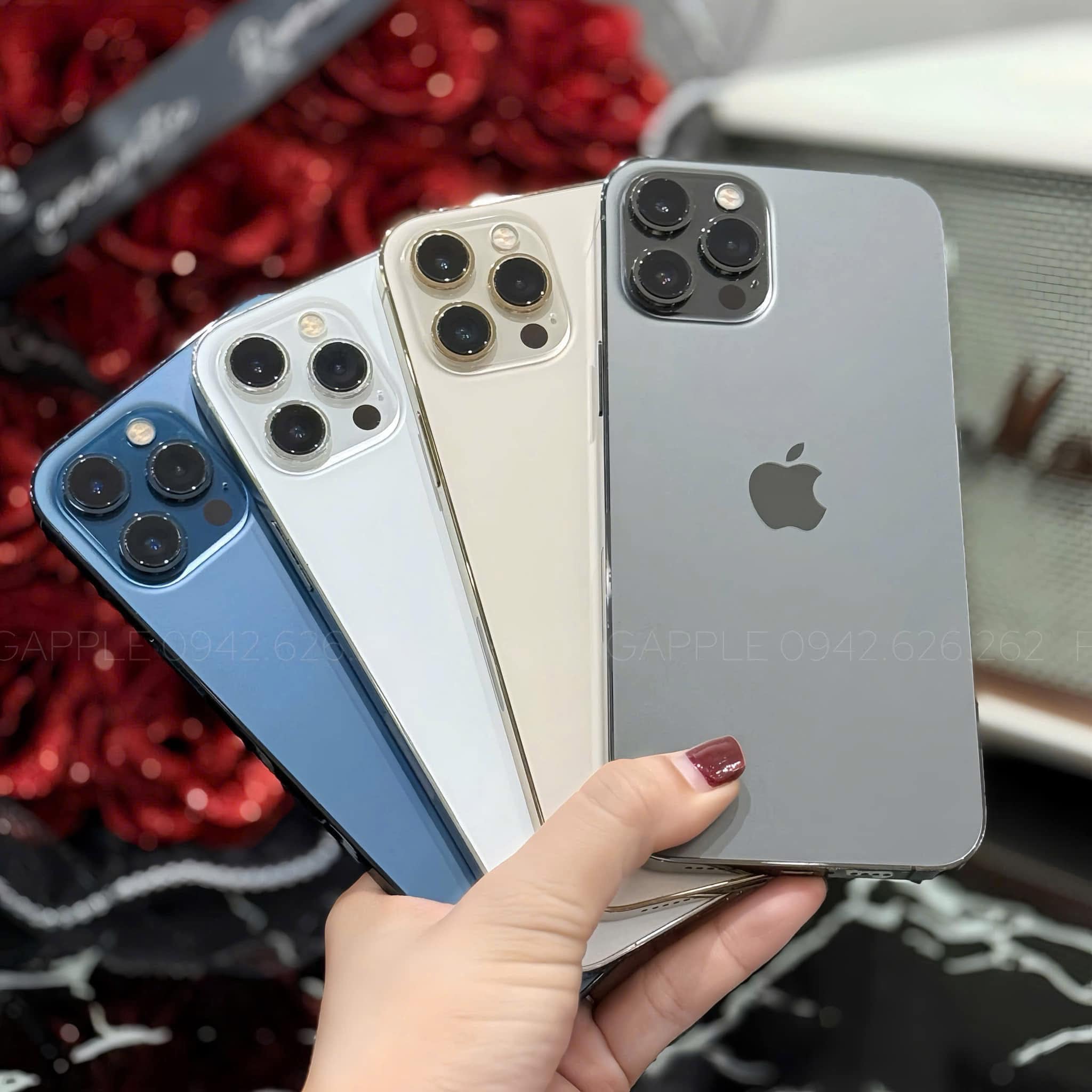
iPhone là một trong những sản phẩm công nghệ cao cấp, được người dùng Việt Nam ưa chuộng nhờ thiết kế sang trọng, hiệu năng mạnh mẽ và hệ sinh thái ổn định. Tuy nhiên, trong quá trình sử dụng, không ít người gặp phải tình trạng iPhone bị thay màn hình không rõ nguồn gốc, dẫn đến chất lượng hiển thị và cảm ứng kém, pin tụt nhanh, hoặc máy bị mất bảo hành. Vì vậy, việc kiểm tra iPhone có bị thay màn hình hay không trước khi mua hoặc sau khi sửa chữa là vô cùng cần thiết. Trong bài viết này, SuperFix sẽ hướng dẫn bạn các cách kiểm tra iPhone thay màn hình thật chi tiết, đơn giản mà bạn có thể tự thực hiện ngay tại nhà.
1. Tại sao cần kiểm tra iPhone có bị thay màn hình không?
Một chiếc iPhone chính hãng thường đi kèm màn hình được Apple kiểm định chất lượng. Nếu màn hình bị thay bằng linh kiện không chính hãng hoặc kém chất lượng, người dùng có thể gặp phải các vấn đề sau:
-
Hiển thị màu sắc không chuẩn, ám vàng, ám xanh hoặc mất độ sáng.
-
Cảm ứng kém nhạy, lag hoặc bị loạn khi chạm.
-
Không tương thích với True Tone và Face ID (đối với các model hỗ trợ).
-
Mất bảo hành chính hãng nếu thay màn hình ngoài Apple.
Chính vì vậy, kiểm tra màn hình trước khi mua máy cũ hoặc sau khi sửa chữa giúp bạn đảm bảo chất lượng và giá trị của iPhone.
2. Cách kiểm tra iPhone có bị thay màn hình hay không
Dưới đây là các phương pháp phổ biến, được nhiều kỹ thuật viên và người dùng chia sẻ:
2.1 Kiểm tra bằng phần mềm của iPhone
Apple trang bị tính năng kiểm tra linh kiện trong iOS 15.2 trở lên, giúp người dùng xác định màn hình có phải là chính hãng Apple hay không.
Các bước thực hiện:
-
Mở ứng dụng Cài đặt (Settings) trên iPhone.
-
Chọn Cài đặt chung (General) → Giới thiệu (About).
-
Cuộn xuống mục Tình trạng bảo hành (Warranty / Service).
-
Nếu màn hình là chính hãng Apple, bạn sẽ thấy thông báo như:
“Genuine Apple Display” (Màn hình Apple chính hãng). -
Nếu màn hình đã bị thay thế bởi linh kiện không chính hãng, iPhone sẽ hiện:
“Unable to verify this iPhone has a genuine Apple display” (Không thể xác minh màn hình là chính hãng).
Lưu ý: Thông báo này chỉ xuất hiện trên các dòng iPhone từ iPhone X trở lên, chạy iOS 15.2 trở lên.
2.2 Kiểm tra bằng cảm giác và thị giác
Đây là cách kiểm tra thủ công nhưng hiệu quả nếu bạn có kinh nghiệm nhìn và cảm nhận:
-
Độ sáng và màu sắc: Màn hình chính hãng sẽ hiển thị màu sắc trung thực, đồng đều. Màn hình thay thế thường ám màu hoặc bị loang sáng.
-
Độ phản hồi cảm ứng: Thử vuốt, kéo thanh thông báo, mở ứng dụng hoặc chơi game. Nếu cảm ứng chậm hoặc loạn, màn hình có thể là hàng thay.
-
Độ khít giữa màn hình và khung: Kiểm tra viền màn hình, nếu thấy khoảng trống hoặc không đồng đều, khả năng cao máy đã bị thay màn hình.
2.3 Kiểm tra bằng các ứng dụng hỗ trợ
Hiện nay có nhiều ứng dụng giúp kiểm tra linh kiện iPhone, ví dụ:
-
Lirum Device Info: Cho biết thông tin chi tiết về phần cứng, bao gồm màn hình.
-
Phone Doctor Plus: Kiểm tra cảm ứng, hiển thị, pin, camera và các bộ phận khác.
Các ứng dụng này sẽ giúp bạn phát hiện sự khác biệt về mã phần cứng, từ đó biết được màn hình đã bị thay hay chưa.
2.4 Kiểm tra bằng Apple Store hoặc trung tâm ủy quyền
Nếu bạn muốn đảm bảo chính xác 100%, cách tốt nhất là mang iPhone đến Apple Store hoặc trung tâm sửa chữa ủy quyền (Apple Authorized Service Provider – AASP).
-
Kỹ thuật viên sẽ kiểm tra bằng phần mềm chính hãng và các công cụ chuyên dụng.
-
Nếu máy bị thay màn hình ngoài Apple, họ sẽ tư vấn sửa chữa bằng linh kiện chính hãng.
Lưu ý: Dịch vụ này có thể mất phí nếu iPhone đã hết bảo hành.
2.5 Kiểm tra True Tone
True Tone là tính năng tự động điều chỉnh màu sắc và độ sáng dựa trên môi trường.
-
Vào Cài đặt → Màn hình & Độ sáng → True Tone.
-
Bật và tắt True Tone để xem sự thay đổi màu sắc.
-
Nếu True Tone không hoạt động, màn hình rất có thể không phải linh kiện chính hãng.
2.6 Kiểm tra bằng mã IMEI và lịch sử sửa chữa
Apple cung cấp một số thông tin về lịch sử sửa chữa thông qua Apple Support:
-
Vào trang Apple Check Coverage.
-
Nhập IMEI hoặc Serial của iPhone.
-
Kiểm tra thông tin bảo hành và các dịch vụ sửa chữa đã thực hiện.
Nếu iPhone từng thay màn hình, Apple sẽ ghi nhận trong lịch sử dịch vụ, giúp bạn xác minh.
3. Lưu ý khi kiểm tra iPhone thay màn hình
-
Đối với iPhone cũ, luôn yêu cầu người bán bật máy để kiểm tra trực tiếp.
-
Không nên chỉ kiểm tra cảm quan; kết hợp cả phần mềm, True Tone và kiểm tra viền màn hình để đưa ra kết luận chính xác.
-
Màn hình thay thế chính hãng Apple (genuine Apple) vẫn đảm bảo chất lượng nhưng có thể ảnh hưởng tới bảo hành nếu không thay tại AASP.
-
Tránh mua iPhone rẻ bất thường: giá quá thấp có thể là máy đã thay linh kiện kém chất lượng.
4. Giải pháp nếu iPhone bị thay màn hình không chính hãng
Nếu bạn phát hiện iPhone của mình bị thay màn hình ngoài Apple, bạn có thể cân nhắc:
-
Đưa đến Apple Authorized Service Provider để thay màn hình chính hãng.
-
Dùng màn hình thay thế chất lượng cao tại trung tâm uy tín, tránh linh kiện trôi nổi.
-
Kiểm tra toàn bộ chức năng cảm ứng, hiển thị và True Tone sau khi thay.
SuperFix cung cấp dịch vụ thay màn hình iPhone chính hãng, uy tín, đảm bảo khắc phục mọi vấn đề về hiển thị và cảm ứng, bảo hành dài hạn, giá cả minh bạch.
5. Kết luận
Việc kiểm tra iPhone có bị thay màn hình không là bước quan trọng giúp bảo vệ tài sản, trải nghiệm sử dụng và giá trị máy. Bạn có thể áp dụng các phương pháp sau:
-
Kiểm tra bằng phần mềm iOS (Genuine Apple Display).
-
Kiểm tra bằng cảm giác, quan sát viền và màu sắc màn hình.
-
Sử dụng ứng dụng hỗ trợ kiểm tra linh kiện.
-
Mang máy đến Apple Store hoặc trung tâm ủy quyền.
-
Kiểm tra True Tone và lịch sử sửa chữa Apple.
Nếu phát hiện màn hình không chính hãng, hãy sửa chữa tại trung tâm uy tín để đảm bảo chất lượng. SuperFix.vn sẵn sàng hỗ trợ kiểm tra và thay màn hình iPhone chính hãng, giúp bạn an tâm sử dụng iPhone mà không lo về chất lượng và bảo hành.
Với những hướng dẫn trên, bạn hoàn toàn có thể tự kiểm tra iPhone của mình một cách dễ dàng, đảm bảo an toàn khi mua máy cũ hoặc sau khi sửa chữa.
SuperFix.vn – Giải pháp toàn diện cho smartphone của bạn!